


前言
在数字化大潮中摸爬滚打的各位小伙伴们,是不是觉得浏览器自带的书签栏已经满足不了我们日益膨胀的需求了呢?尤其是那些需要频繁切换多个网站、管理各种服务器和NAS设备的同学,是不是每次都要在茫茫网海中寻找自己的“小船”(重要链接)呢?别担心,Sun-Panel来了!
![图片[1]-NAS 装个 Sun-Panel导航教程-清风小筑-雷国胜的个人网站](https://www.blog163.vip/wp-content/uploads/2026/04/image-1024x528.png)
1 关于【Sun-Panel】
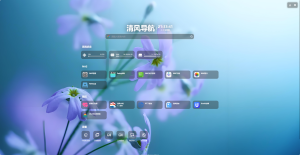
Sun-Panel是什么?简单来说,它就是你的私人导航员!这个神器不仅能帮你轻松管理个人私有云,实现数据备份、资源共享等功能,还能提供一个可视化操作界面,让你即使不懂编程也能轻松上手。而且,它的界面超级简洁,让你在“信息爆炸”的时代里也能保持内心的平静。
![图片[2]-NAS 装个 Sun-Panel导航教程-清风小筑-雷国胜的个人网站](https://www.blog163.vip/wp-content/uploads/2026/04/image-1-1024x561.png)
Sun-Panel的特点
- 美观的界面:干净的设计风格,让每一次点击都成为视觉享受。
- 功能丰富:文件管理、照片浏览、音乐播放……你想到的它都有!
- 支持Docker部署:适合各种硬件环境,无论是PC还是树莓派都能轻松驾驭。
- 多账号隔离使用:每个家庭成员都有自己的小天地。
- 自定义界面:你可以通过添加自己的js、css来打造独一无二的面板。
![图片[3]-NAS 装个 Sun-Panel导航教程-清风小筑-雷国胜的个人网站](https://www.blog163.vip/wp-content/uploads/2026/04/image-2-1024x583.png)
2 群晖nas本地部署
首先,我们打开群晖的docker,也就是Container Manager。在镜像仓库里搜索sun-panel:
![图片[4]-NAS 装个 Sun-Panel导航教程-清风小筑-雷国胜的个人网站](https://www.blog163.vip/wp-content/uploads/2026/04/image-3-1024x512.png)
选择第一个双击它,选择1.3.0版本,等待下载,
![图片[5]-NAS 装个 Sun-Panel导航教程-清风小筑-雷国胜的个人网站](https://www.blog163.vip/wp-content/uploads/2026/04/image-4-1024x567.png)
下载好后,在映像中双击选中,点击“运行”。
![图片[6]-NAS 装个 Sun-Panel导航教程-清风小筑-雷国胜的个人网站](https://www.blog163.vip/wp-content/uploads/2026/04/image-5-1024x450.png)
在端口设置,本地端口这里,我们给它一个没被占用的端口,比如3002,
![图片[7]-NAS 装个 Sun-Panel导航教程-清风小筑-雷国胜的个人网站](https://www.blog163.vip/wp-content/uploads/2026/04/image-6.png)
接下来是最重要的一步!如果做错了,你所有的配置都会在容器重启后消失。
我们点击“添加文件夹”,在你的docker共享文件夹里,新建一个叫sun-panel的文件夹。
![图片[8]-NAS 装个 Sun-Panel导航教程-清风小筑-雷国胜的个人网站](https://www.blog163.vip/wp-content/uploads/2026/04/image-7.png)
在sun-panel文件夹当中创建三个子文件夹,分别是 conf、database 和 uploads
然后,装载路径,也就是容器内的路径,分别填写/app/conf、/app/uploads、/app/database
![图片[9]-NAS 装个 Sun-Panel导航教程-清风小筑-雷国胜的个人网站](https://www.blog163.vip/wp-content/uploads/2026/04/image-8-1024x361.png)
这样你的所有配置数据就安全了,下一步,检查一下没问题,点击“完成”。
![图片[10]-NAS 装个 Sun-Panel导航教程-清风小筑-雷国胜的个人网站](https://www.blog163.vip/wp-content/uploads/2026/04/image-9-1024x709.png)
现在,在浏览器打开 你的群晖IP加端口3002,看到初始化界面就说明成功了!
![图片[11]-NAS 装个 Sun-Panel导航教程-清风小筑-雷国胜的个人网站](https://www.blog163.vip/wp-content/uploads/2026/04/image-10-1024x589.png)
3 简单使用sun-panel
首次登录需要填写默认的账号和密码,
【默认的账号:admin@sun.cc 和密码:12345678】
![图片[12]-NAS 装个 Sun-Panel导航教程-清风小筑-雷国胜的个人网站](https://www.blog163.vip/wp-content/uploads/2026/04/image-11.png)
登录进来后,我们根据自己的需要进行设置就行了。
© 版权声明
文章版权归作者所有,未经允许请勿转载。
THE END








暂无评论内容